Artikel · Alat Gratis Guru
PDF ke Gambar Gratis untuk Guru: Simpan Halaman PDF Jadi JPG atau PNG
Alat PDF → Gambar di PDF Tools SAGUSATAL menyimpan halaman PDF sebagai JPG atau PNG dengan resolusi 96–200 DPI, lalu mengemasnya dalam ZIP. Gratis dan aman.
Redaksi SAGUSATAL 4 menit baca
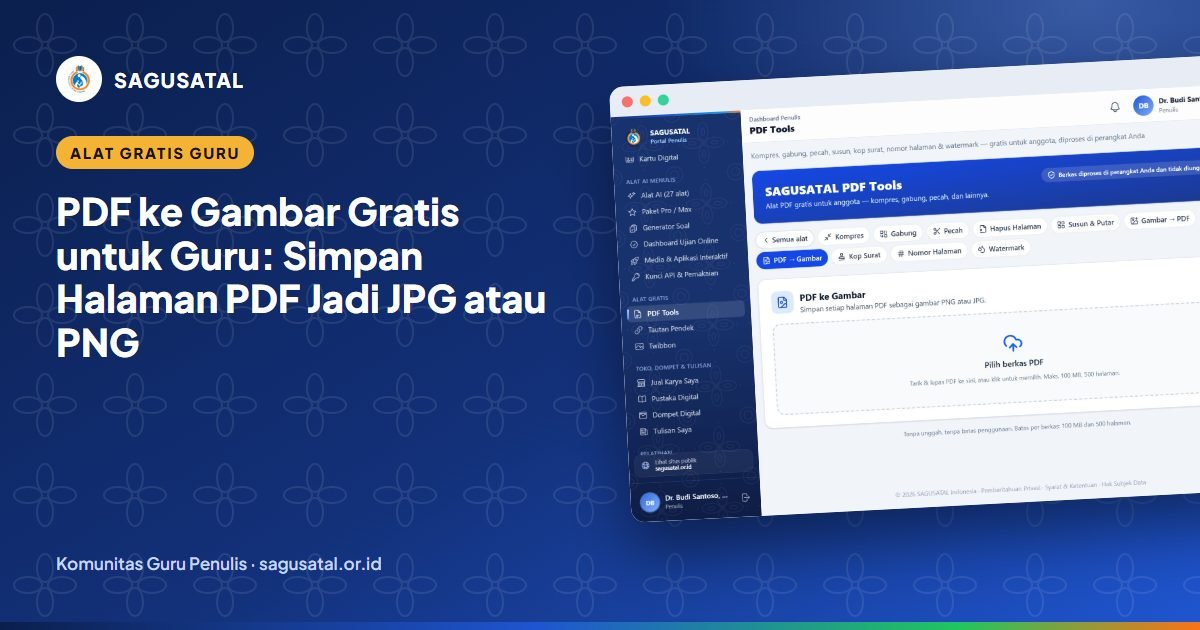
Surat edaran dalam bentuk PDF sulit dibaca orang tua yang membuka grup WhatsApp di ponsel. Infografis materi juga lebih praktis dipasang di slide presentasi sebagai gambar. PDF → Gambar di PDF Tools SAGUSATAL menyimpan halaman PDF menjadi berkas JPG atau PNG yang langsung tampil di galeri ponsel, status WhatsApp, maupun slide.
Apa itu PDF → Gambar?
PDF → Gambar adalah alat di halaman PDF Tools menu Alat Gratis yang merender setiap halaman PDF menjadi satu gambar. Anda bisa mengambil semua halaman atau hanya halaman tertentu. Bila hasilnya satu gambar, berkas langsung diunduh; bila lebih dari satu, semua gambar dikemas dalam satu ZIP dengan nama teratur seperti surat-hal-01.jpg, surat-hal-02.jpg.
Semua proses berlangsung di peramban, sehingga berkas tidak diunggah ke server. Alat ini cocok untuk guru semua jenjang, humas sekolah, dan pengelola media sosial sekolah.
Fitur & isian yang tersedia
- Pilih satu berkas PDF, maksimal 100 MB dan 500 halaman.
- Format gambar:
- JPG (bawaan): ukuran berkas kecil, cocok untuk dikirim lewat pesan.
- PNG: lebih tajam, cocok untuk teks kecil, tabel, dan diagram.
- Resolusi: 96 DPI (untuk layar), 150 DPI (sedang, bawaan), atau 200 DPI (untuk cetak).
- Halaman (opsional): kosongkan untuk mengubah semua halaman, atau tulis nomor dan rentang seperti 1-3, 5. Nomor yang sama hanya diproses sekali.
- Kemajuan per halaman ditampilkan selama proses, lengkap dengan tombol Batalkan.
- Kotak hasil menunjukkan nama berkas, ukurannya, dan jumlah gambar di dalam ZIP, beserta tombol Unduh.
Siapa yang bisa memakai & biayanya
PDF → Gambar gratis untuk semua anggota SAGUSATAL yang akunnya aktif. Tidak perlu paket Pro atau Max, saldo, ataupun kunci API, dan tidak ada batas pemakaian. PDF yang dikunci kata sandi tidak dapat diproses. Silakan mendaftar bila belum punya akun.
Cara memakai PDF → Gambar langkah demi langkah
- Buka Alat Gratis → PDF Tools atau /alat/pdf, lalu klik PDF → Gambar.
- Pilih atau seret berkas PDF ke area unggah.
- Pilih Format gambar: JPG atau PNG.
- Pilih Resolusi: 96, 150, atau 200 DPI.
- Isi kolom Halaman bila hanya butuh halaman tertentu.
- Klik Ubah ke gambar, tunggu selesai, lalu klik Unduh. Ekstrak ZIP bila hasilnya lebih dari satu gambar.
Contoh penggunaan di kelas
Surat edaran untuk grup orang tua. Wali kelas 2 SD menerima surat edaran libur semester dalam PDF dua halaman. Ia mengubahnya menjadi JPG 150 DPI, lalu mengirim kedua gambar ke grup orang tua agar langsung terbaca tanpa membuka aplikasi PDF.
Bahan slide dan media sosial sekolah. Guru Geografi SMA ingin menampilkan peta dari halaman 14 modul ajar di slide. Ia menulis 14 di kolom halaman, memilih PNG 200 DPI, dan mendapat gambar tajam. Tim humas juga bisa mengubah halaman pertama sertifikat juara atau poster kegiatan menjadi gambar untuk diunggah ke media sosial sekolah.
Tips agar hasilnya maksimal
- Pilih JPG untuk berbagi lewat pesan, dan PNG untuk dokumen penuh teks kecil atau tabel.
- Gunakan 200 DPI hanya bila gambar akan dicetak; 96 atau 150 DPI sudah cukup untuk layar.
- Bila perangkat kehabisan memori, turunkan resolusi atau proses sebagian halaman saja.
- Isi kolom halaman agar tidak perlu mengekstrak puluhan gambar yang tidak dibutuhkan.
- Untuk mengembalikan gambar menjadi PDF, pakai Gambar ke PDF.
Kesimpulan
PDF → Gambar memudahkan guru membagikan isi PDF dalam bentuk yang paling mudah dibuka di ponsel, dengan pilihan format, resolusi, dan halaman yang fleksibel. Coba di PDF Tools, lalu baca gambaran seluruh alat di PDF Tools Gratis untuk Guru. Untuk mengambil halaman sebagai PDF, gunakan Pecah PDF.
Pertanyaan yang Sering Diajukan
Lebih baik pilih JPG atau PNG?
JPG berukuran lebih kecil dan cocok untuk dikirim lewat WhatsApp. PNG lebih tajam untuk teks kecil, tabel, dan diagram.
Resolusi berapa yang sebaiknya dipakai?
96 DPI untuk tampilan layar, 150 DPI untuk keperluan umum, dan 200 DPI bila gambar akan dicetak.
Bisakah hanya mengubah halaman tertentu?
Bisa. Isi kolom Halaman dengan nomor atau rentang, misalnya 1-3, 5. Kosongkan kolom bila ingin semua halaman.
Mengapa hasilnya berupa ZIP?
Bila ada lebih dari satu gambar, semuanya dikemas dalam satu ZIP agar cukup sekali unduh. Satu halaman saja akan langsung diunduh sebagai gambar.