Artikel · Alat Gratis Guru
Kompres PDF Gratis untuk Guru: Perkecil Ukuran Berkas agar Lolos Batas Unggah
Alat Kompres di PDF Tools SAGUSATAL memperkecil ukuran PDF dengan tiga tingkat: Ringan, Standar, dan Ekstrem. Gratis dan diproses di perangkat Anda.
Redaksi SAGUSATAL 4 menit baca
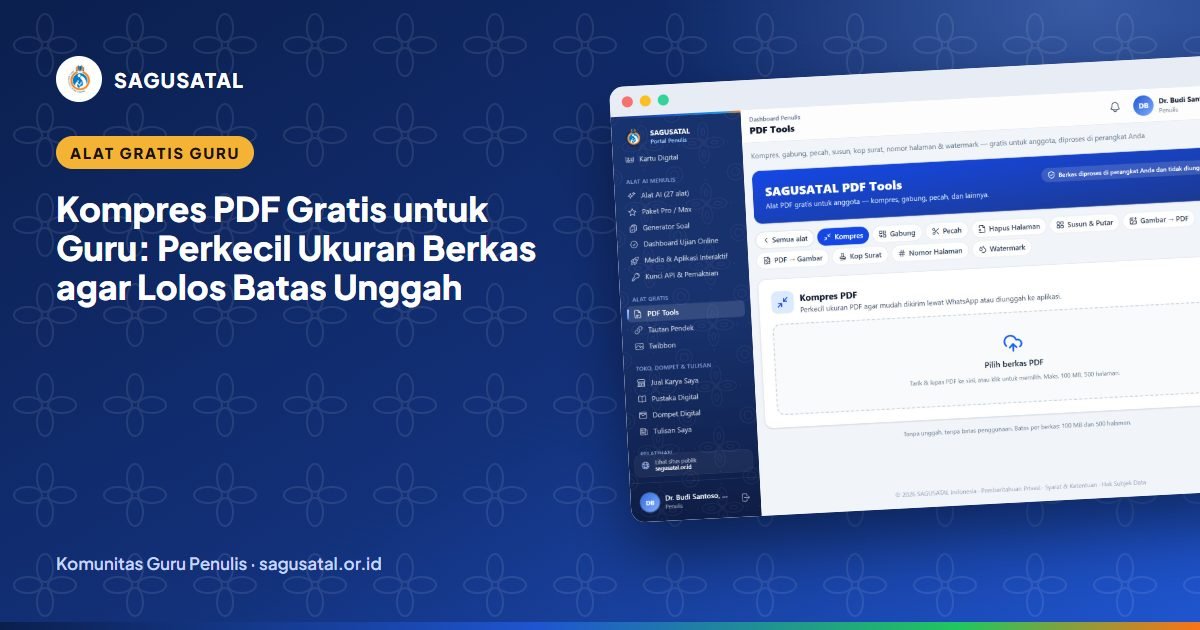
“Ukuran berkas melebihi batas.” Pesan ini sering muncul saat guru mengunggah berkas sertifikasi, laporan, atau modul ajar hasil pindaian. Kompres PDF di PDF Tools SAGUSATAL memperkecil ukuran berkas agar mudah dikirim lewat WhatsApp atau diunggah ke aplikasi, dan Anda bisa langsung melihat berapa persen ukuran yang berhasil dihemat.
Apa itu Kompres PDF?
Kompres adalah alat pertama di halaman PDF Tools (menu Alat Gratis). Alat ini mengolah satu PDF menjadi berkas baru yang lebih ringan, bernama nama-berkas-kompres.pdf. Cocok untuk guru dan tenaga kependidikan di semua jenjang yang sering berhadapan dengan batas ukuran unggah.
Semua proses berjalan di peramban. Berkas tidak diunggah ke server, sehingga aman untuk dokumen kepegawaian dan data siswa.
Fitur & isian yang tersedia
Setelah memilih PDF, Anda menentukan Tingkat kompresi:
- Ringan: menyusun ulang struktur PDF tanpa mengubah isi halaman. Teks tetap bisa dipilih, dicari, dan disalin. Penghematannya biasanya kecil, tetapi kualitas tidak berubah.
- Standar: setiap halaman dirender ulang pada 150 DPI dengan kualitas JPEG yang baik. Pilihan seimbang untuk dokumen hasil pindaian.
- Ekstrem: halaman dirender pada 96 DPI dengan kualitas lebih rendah untuk ukuran terkecil.
Untuk Standar dan Ekstrem, alat menampilkan peringatan bahwa halaman diubah menjadi gambar: teks tidak lagi bisa dipilih atau dicari, dan tautan di dalam PDF akan hilang.
Setelah proses selesai, kotak hasil menampilkan ukuran asli → ukuran baru beserta persentase penghematan. Bila hasilnya ternyata tidak lebih kecil, alat memberi tahu bahwa berkas Anda kemungkinan sudah optimal dan menyediakan dua tombol: Unduh berkas asli atau Tetap unduh hasil. Selama proses, tersedia bilah kemajuan per halaman dan tombol Batalkan.
Siapa yang bisa memakai & biayanya
Kompres PDF gratis untuk semua anggota SAGUSATAL yang akunnya aktif. Tidak perlu paket Pro atau Max, saldo, ataupun kunci API, dan tidak ada batas pemakaian. Batas per berkas adalah 100 MB dan 500 halaman. PDF yang dikunci kata sandi tidak dapat diproses. Silakan mendaftar bila belum memiliki akun.
Cara memakai Kompres PDF langkah demi langkah
- Buka Alat Gratis → PDF Tools atau /alat/pdf, lalu klik Kompres.
- Pilih atau seret berkas PDF ke area unggah.
- Pilih tingkat kompresi: Ringan, Standar, atau Ekstrem.
- Klik Kompres sekarang dan tunggu halaman demi halaman selesai diproses.
- Periksa ringkasan ukuran, lalu klik Unduh.
- Bila masih terlalu besar, ulangi dengan tingkat yang lebih tinggi.
Contoh penggunaan di kelas
Berkas sertifikasi dan PMM. Seorang guru SMA memindai ijazah, SK, dan sertifikat pelatihan dengan resolusi tinggi hingga ukurannya belasan MB, sementara formulir hanya menerima berkas kecil. Dengan tingkat Standar, ukurannya turun drastis dan dokumen masih jelas dibaca.
Modul ajar untuk grup kelas. Guru Bahasa Indonesia SMP ingin membagikan modul 40 halaman lewat grup WhatsApp orang tua. Karena siswa perlu menyalin kutipan teks, ia memakai tingkat Ringan agar teks tetap bisa dipilih. Untuk arsip surat edaran hasil foto, tingkat Ekstrem sudah cukup.
Tips agar hasilnya maksimal
- Mulailah dari Ringan untuk dokumen ketikan. Naikkan ke Standar atau Ekstrem hanya bila ukuran masih terlalu besar.
- Dokumen hasil pindaian biasanya paling banyak berkurang dengan tingkat Standar.
- Jangan memakai Standar atau Ekstrem untuk dokumen yang berisi tautan penting atau teks yang harus bisa dicari.
- Bila perangkat kehabisan memori, coba tingkat Ekstrem atau pecah dahulu berkas dengan Pecah PDF.
- Lakukan kompresi sebagai langkah terakhir, setelah berkas digabung, disusun, dan diberi nomor halaman.
- Simpan selalu salinan berkas asli.
Kesimpulan
Kompres PDF memberi guru tiga pilihan tingkat kompresi yang jelas, ringkasan penghematan yang transparan, dan jaminan bahwa dokumen tidak meninggalkan perangkat. Coba sekarang di PDF Tools dan baca ulasan semua alat di PDF Tools Gratis untuk Guru. Bila lampiran Anda masih terpisah-pisah, satukan dahulu dengan Gabung PDF.
Pertanyaan yang Sering Diajukan
Tingkat kompresi mana yang sebaiknya saya pilih?
Coba Ringan dahulu untuk dokumen ketikan karena teks tetap utuh. Untuk hasil pindaian atau bila ukuran masih terlalu besar, pilih Standar (150 DPI) atau Ekstrem (96 DPI).
Mengapa teks tidak bisa disalin setelah dikompres?
Tingkat Standar dan Ekstrem mengubah setiap halaman menjadi gambar, sehingga teks tidak bisa dipilih atau dicari dan tautan hilang. Gunakan tingkat Ringan bila teks harus tetap bisa disalin.
Bagaimana jika hasil kompres justru lebih besar?
Alat akan memberi tahu bahwa berkas kemungkinan sudah optimal dan menyediakan tombol Unduh berkas asli. Anda juga bisa mencoba tingkat kompresi lain.
Berapa ukuran maksimal berkas yang bisa dikompres?
Maksimal 100 MB dan 500 halaman per berkas. PDF yang dikunci kata sandi tidak dapat diproses.