Artikel · Alat Gratis Guru
Gambar ke PDF Gratis untuk Guru: Ubah Foto JPG, PNG, WebP Jadi Satu PDF
Alat Gambar → PDF di PDF Tools SAGUSATAL mengubah foto JPG, PNG, atau WebP menjadi satu PDF berukuran A4, F4, atau mengikuti gambar. Gratis dan aman.
Redaksi SAGUSATAL 4 menit baca
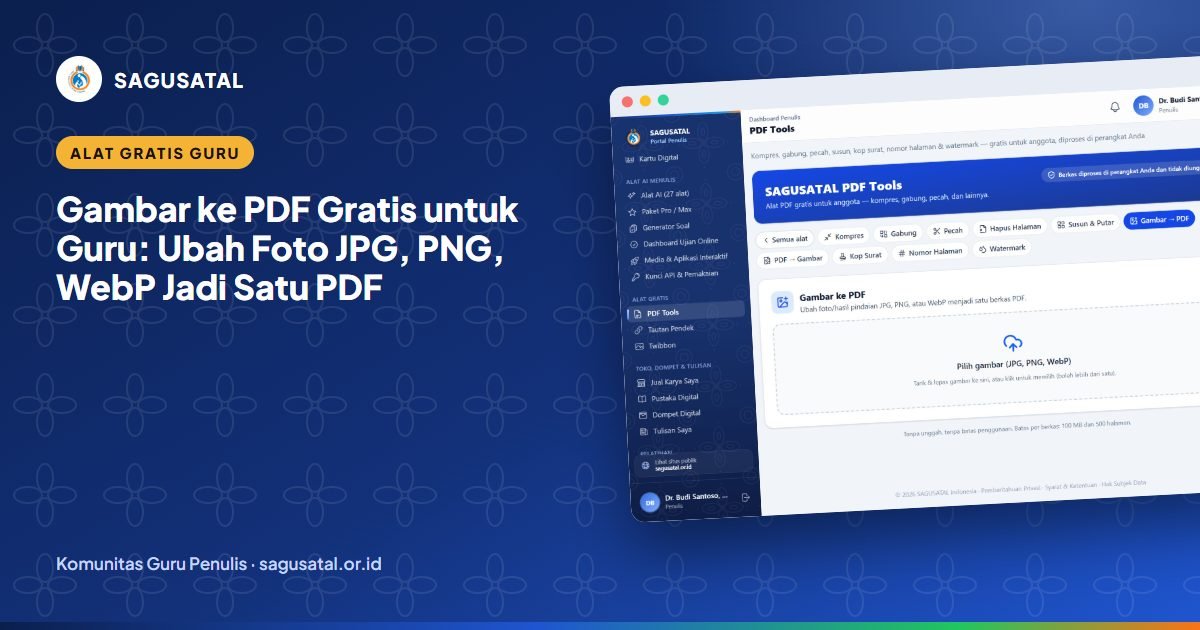
Banyak dokumen sekolah kini hanya berupa foto di ponsel: foto ijazah, surat keterangan, tugas tulis tangan siswa, atau lembar daftar hadir. Padahal formulir daring biasanya meminta PDF. Gambar → PDF di PDF Tools SAGUSATAL mengubah foto JPG, PNG, atau WebP menjadi satu berkas PDF yang rapi dengan ukuran kertas A4 atau F4.
Apa itu Gambar → PDF?
Gambar → PDF adalah alat di halaman PDF Tools menu Alat Gratis. Setiap gambar yang Anda pilih menjadi satu halaman PDF, diletakkan di tengah halaman dan diperbesar atau diperkecil agar pas tanpa terpotong. Hasilnya berkas bernama nama-gambar-ke-pdf.pdf (untuk satu gambar) atau gambar-ke-pdf.pdf (untuk beberapa gambar).
Seluruh proses dilakukan di peramban, sehingga foto tidak diunggah ke server. Ini penting untuk foto dokumen pribadi dan karya siswa.
Fitur & isian yang tersedia
- Pilih banyak gambar sekaligus berformat JPG, PNG, atau WebP. Berkas lain ditolak dengan keterangan yang jelas. Setiap gambar maksimal 100 MB, dan satu PDF maksimal 500 gambar.
- Kisi pratinjau dengan nomor urut. Urutan bisa diubah dengan menyeret kartu atau tombol panah kiri dan kanan. Setiap gambar bisa dihapus, dan ada tombol Kosongkan.
- Ukuran kertas: A4, F4 (215×330 mm), atau Ikuti gambar sehingga ukuran halaman menyesuaikan foto.
- Orientasi (untuk A4 dan F4): Otomatis (gambar melebar jadi lanskap, gambar tegak jadi potret), Potret, atau Lanskap.
- Margin: Tanpa, 10 mm, atau 20 mm.
- Penyesuaian otomatis. Foto JPEG dari ponsel yang menyimpan informasi rotasi diluruskan secara otomatis, dan gambar WebP dikonversi agar bisa dimasukkan ke PDF.
- Tombol Buat PDF (… halaman), bilah kemajuan, tombol Batalkan, dan tombol Unduh pada kotak hasil.
Siapa yang bisa memakai & biayanya
Gambar → PDF gratis untuk semua anggota SAGUSATAL yang akunnya aktif. Tidak membutuhkan paket langganan, saldo, maupun kunci API, dan tidak ada batas jumlah pemakaian. Silakan mendaftar bila belum memiliki akun.
Cara memakai Gambar → PDF langkah demi langkah
- Buka Alat Gratis → PDF Tools atau /alat/pdf, lalu klik Gambar → PDF.
- Pilih atau seret beberapa gambar ke area unggah.
- Atur urutan gambar; gambar nomor 1 menjadi halaman pertama.
- Pilih Ukuran kertas, Orientasi, dan Margin.
- Klik Buat PDF dan tunggu prosesnya selesai.
- Klik Unduh untuk menyimpan PDF.
Contoh penggunaan di kelas
Portofolio tugas siswa. Guru Bahasa Indonesia kelas 5 SD menerima foto karangan tulis tangan siswa lewat WhatsApp. Ia memilih semua foto, mengurutkannya sesuai absen, memilih A4 dengan margin 10 mm, lalu menyimpan satu PDF portofolio kelas sebagai bukti asesmen.
Pemberkasan administrasi. Untuk usulan sertifikasi atau mutasi, seorang guru SMK hanya memiliki foto SK, ijazah, dan KTP. Dengan ukuran F4 dan orientasi otomatis, semua foto menjadi satu PDF yang seragam. Cara yang sama cocok untuk mendokumentasikan surat edaran tercetak atau daftar hadir rapat.
Tips agar hasilnya maksimal
- Foto dokumen di tempat terang, dari posisi tegak lurus, dengan latar polos.
- Pilih F4 bila instansi Anda memakai kertas folio, dan A4 untuk keperluan umum.
- Pakai margin 10 mm agar tepi dokumen tidak terpotong saat dicetak.
- Foto ponsel berukuran besar; kompres hasil PDF dengan Kompres PDF bila ada batas unggah.
- Bila perlu menggabungkan dengan PDF lain, gunakan Gabung PDF.
Kesimpulan
Gambar → PDF menjadikan foto dokumen dan tugas siswa sebagai PDF yang seragam dan siap unggah, dengan pilihan kertas A4, F4, atau mengikuti gambar. Coba sekarang di PDF Tools dan baca ulasan lengkap di PDF Tools Gratis untuk Guru. Butuh kebalikannya? Gunakan PDF ke Gambar.
Pertanyaan yang Sering Diajukan
Format gambar apa saja yang didukung?
JPG, PNG, dan WebP. Format lain akan ditolak dengan pesan yang menjelaskan alasannya.
Berapa banyak gambar yang bisa dijadikan satu PDF?
Maksimal 500 gambar per PDF, dengan ukuran setiap gambar paling besar 100 MB.
Apa beda pilihan A4, F4, dan Ikuti gambar?
A4 dan F4 (215×330 mm) memakai ukuran kertas baku dengan gambar diletakkan di tengah. Ikuti gambar membuat ukuran halaman menyesuaikan ukuran foto.
Foto dari ponsel saya miring, apakah akan ikut miring di PDF?
Foto JPEG yang menyimpan informasi rotasi dari kamera diluruskan secara otomatis. Bila masih miring, putar halamannya dengan alat Susun & Putar.