Artikel · Alat Gratis Guru
Watermark PDF Gratis untuk Guru: Lindungi Soal dan Dokumen Sekolah
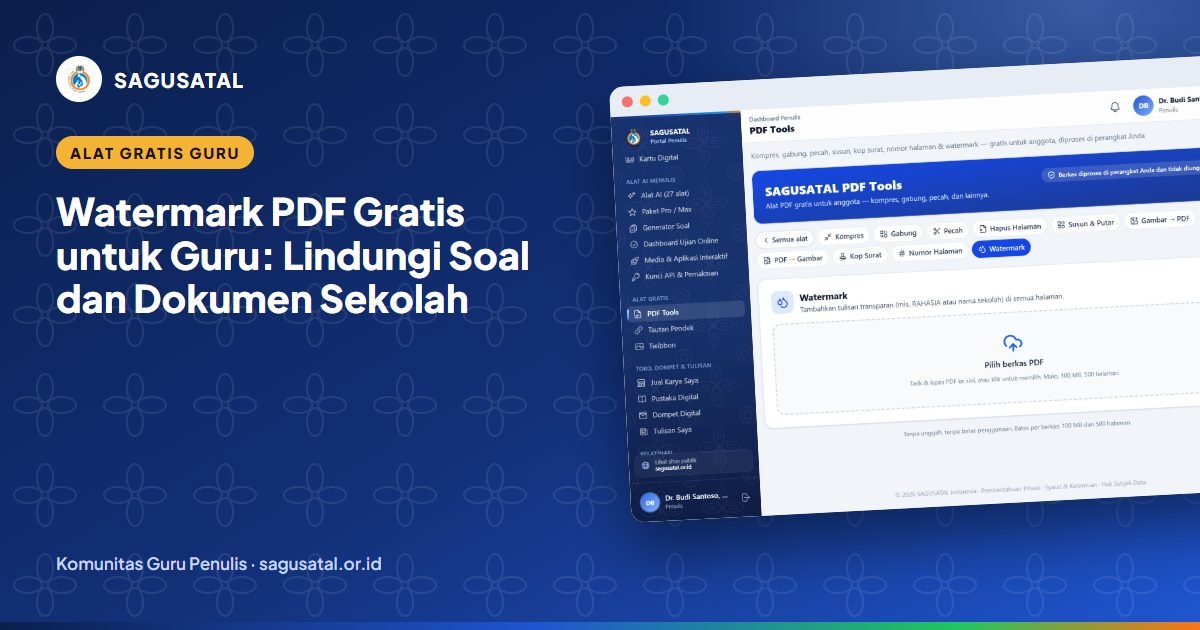
Alat Watermark di PDF Tools SAGUSATAL menambahkan tulisan transparan seperti RAHASIA atau nama sekolah di semua halaman PDF. Gratis dan diproses di perangkat.
Redaksi SAGUSATAL 3 menit baca
Naskah soal, modul berbayar, atau dokumen internal sekolah mudah tersebar tanpa jejak bila dibagikan dalam PDF polos. Watermark di PDF Tools SAGUSATAL menambahkan tulisan transparan, misalnya RAHASIA, DRAF, atau nama sekolah, di tengah setiap halaman. Dokumen tetap terbaca, tetapi asal dan statusnya jelas.
Apa itu Watermark?
Watermark adalah alat di halaman PDF Tools menu Alat Gratis yang menuliskan teks tembus pandang di tengah semua halaman PDF. Hasilnya berkas baru bernama nama-berkas-watermark.pdf. Teks ditulis dengan huruf tebal dan tetap berada di tengah halaman meskipun halaman aslinya diputar.
Semua pengolahan dilakukan di peramban, sehingga berkas tidak diunggah ke server. Ini penting karena dokumen yang diberi watermark biasanya justru dokumen yang sensitif.
Fitur & isian yang tersedia
- Teks watermark: bawaannya RAHASIA, bisa diganti hingga 60 karakter. Gunakan huruf Latin, angka, dan tanda baca umum; huruf atau simbol khusus seperti emoji tidak didukung.
- Kepekatan: penggeser 5–60%, bawaan 20%. Semakin kecil, semakin samar.
- Ukuran huruf: penggeser 20–150 pt, bawaan 60 pt.
- Kemiringan: Diagonal ↗ (bawaan, 45 derajat), Mendatar, atau Diagonal ↘.
- Warna: Merah, Abu-abu, Biru, Hijau, atau pilihan Lainnya melalui pemilih warna.
- Pratinjau halaman 1 yang langsung berubah setiap kali Anda menggeser pengaturan.
- Tombol Tambahkan watermark, bilah kemajuan, tombol Batalkan, dan tombol Unduh.
Siapa yang bisa memakai & biayanya
Watermark gratis untuk semua anggota SAGUSATAL yang akunnya aktif. Tidak ada paket langganan, saldo, maupun kunci API yang dibutuhkan, dan alat bisa dipakai sesering mungkin. Satu berkas maksimal 100 MB dan 500 halaman; PDF berkata sandi tidak dapat diproses. Silakan mendaftar bila belum punya akun.
Cara memakai Watermark langkah demi langkah
- Buka Alat Gratis → PDF Tools atau /alat/pdf, lalu klik Watermark.
- Pilih berkas PDF.
- Ketik Teks watermark, misalnya nama sekolah.
- Atur Kepekatan, Ukuran huruf, Kemiringan, dan Warna sambil melihat pratinjau.
- Klik Tambahkan watermark.
- Klik Unduh untuk menyimpan hasilnya.
Contoh penggunaan di kelas
Naskah soal dan kisi-kisi. Panitia asesmen sumatif di SMP menandai naskah soal dan kunci jawaban dengan tulisan RAHASIA berwarna merah, kepekatan 20%, diagonal. Bila ada salinan yang beredar, status dokumen langsung terlihat.
Modul dan dokumen draf. Guru Bahasa Inggris SMA membagikan modul ajar buatannya dengan watermark nama sekolah berwarna abu-abu agar tidak mudah diakui pihak lain. Tim kurikulum juga dapat memberi tanda DRAF pada rancangan surat edaran atau SK sebelum disahkan, serta SALINAN pada berkas sertifikasi yang dikirim sebagai arsip.
Tips agar hasilnya maksimal
- Kepekatan 15–25% biasanya cukup terlihat tanpa mengganggu keterbacaan isi.
- Pilih warna abu-abu untuk dokumen formal, dan merah untuk status seperti RAHASIA atau DRAF.
- Teks yang panjang perlu ukuran huruf lebih kecil agar tidak keluar dari halaman; cek di pratinjau.
- Hindari emoji atau huruf non-Latin karena tidak didukung.
- Bila dokumen akan dikompres, beri watermark terlebih dahulu, lalu kompres sebagai langkah terakhir.
Kesimpulan
Watermark membantu guru melindungi soal, modul, dan dokumen internal dengan tanda yang jelas namun tidak mengganggu isi, langsung dari perangkat sendiri. Coba sekarang di PDF Tools dan baca ulasan semua alat di PDF Tools Gratis untuk Guru. Untuk dokumen resmi, padukan dengan Kop Surat dan Nomor Halaman.
Pertanyaan yang Sering Diajukan
Berapa panjang teks watermark yang bisa ditulis?
Maksimal 60 karakter. Teks yang panjang sebaiknya memakai ukuran huruf lebih kecil agar tetap muat di halaman.
Mengapa muncul pesan huruf tidak didukung?
Watermark memakai huruf Latin standar. Gunakan huruf Latin, angka, dan tanda baca umum, tanpa emoji atau aksara khusus.
Apakah watermark muncul di semua halaman?
Ya. Teks ditempatkan di tengah setiap halaman PDF dengan pengaturan yang sama.
Berapa kepekatan yang disarankan?
Bawaannya 20%. Kisaran 15–25% biasanya cukup terlihat tanpa mengganggu keterbacaan isi dokumen.