Artikel · Media Interaktif
Kartu Belajar (Flashcard): Aplikasi Hafalan Kosakata, Rumus, dan Istilah
Kartu Belajar (Flashcard) SAGUSATAL membantu murid menghafal kosakata, rumus, dan istilah dengan kartu bolak-balik, tanda hafal, dan mode ulang.
Redaksi SAGUSATAL 4 menit baca
Menghafal kosakata bahasa asing, rumus, atau istilah IPA lebih efektif bila murid menguji diri sendiri berulang kali. Kartu Belajar (Flashcard) di SAGUSATAL menghadirkan cara itu dalam bentuk digital: murid membalik kartu, menandai yang sudah hafal, lalu mengulang yang belum, baik di kelas maupun di rumah lewat ponsel.
Apa itu Kartu Belajar (Flashcard)?
Kartu Belajar adalah salah satu dari enam Aplikasi Guru di menu Media & Aplikasi Interaktif, cocok untuk semua mapel jenjang SD sampai SMA. Setiap kartu punya dua sisi: depan berisi istilah atau pertanyaan, belakang berisi arti, jawaban, atau penjelasan. Hasilnya berupa halaman HTML dengan tautan sendiri yang bisa dibuka murid tanpa akun.
Fitur & isian yang tersedia
Di editor, selain judul, mapel, jenjang, kelas, dan deskripsi, Anda mengisi daftar kartu:
- Depan, maksimal 200 karakter, misalnya photosynthesis atau Rumus luas lingkaran.
- Belakang, maksimal 400 karakter, misalnya fotosintesis atau L = π × r².
- Klik Tambah kartu hingga 100 kartu.
- Panel Isi otomatis dengan AI: tulis topik, jumlah kartu, tingkat kesulitan (Mudah, Sedang, atau Sulit/HOTS), lalu pilih Tambahkan atau Ganti semua dan klik Buat dengan AI. Hasilnya masuk ke daftar kartu dan bisa disunting.
Saat aplikasi dibuka, murid mendapatkan fitur berikut:
- Kartu bolak-balik: ketuk kartu atau tekan Spasi untuk membalik. Keterangan Kartu 1 dari … menunjukkan posisi.
- ◀ Sebelumnya, 🔄 Balik, dan Berikutnya ▶; di layar sentuh, kartu bisa digeser.
- ✓ Hafal dan ✗ Belum hafal untuk menandai kartu, dengan ringkasan jumlah hafal, belum, dan belum ditandai.
- Mode 📚 Semua kartu dan 🔁 Ulang yang belum hafal. Bila semua sudah hafal, muncul layar Hebat! Semua kartu sudah hafal.
- 🔀 Acak urutan, ↔ Mulai dari belakang untuk menguji arah sebaliknya, dan ↺ Hapus tanda.
- Pintasan keyboard: Spasi untuk membalik, panah kiri/kanan untuk pindah, H untuk hafal, dan B untuk belum.
- ➕ Tambah kartu (sementara) dan A+ Teks Besar.
Siapa yang bisa memakai & biayanya
Pembuat Kartu Belajar khusus pelanggan paket Max. Lihat harga dan masa berlaku di halaman Paket Pro / Max. Mengisi kartu secara manual tidak dikenai biaya tambahan. Bila memakai Isi otomatis dengan AI, biayanya mengikuti sumber Alat AI Anda: kunci API sendiri gratis, atau saldo Dompet dipotong per token. Murid memakai tautan secara gratis.
Cara memakai Flashcard langkah demi langkah
- Buka Alat AI Menulis → Media & Aplikasi Interaktif, lalu pilih Kartu Belajar (Flashcard) di kelompok Aplikasi Guru.
- Isi judul, misalnya Kosakata Bahasa Inggris: Animals, beserta mapel dan kelas.
- Tulis kartu secara manual, atau isi topik di panel AI lalu klik Buat dengan AI.
- Periksa dan sunting setiap kartu.
- Klik Pratinjau untuk mencoba membalik dan menandai kartu.
- Klik Simpan & dapatkan tautan, lalu bagikan tautan ke grup kelas.
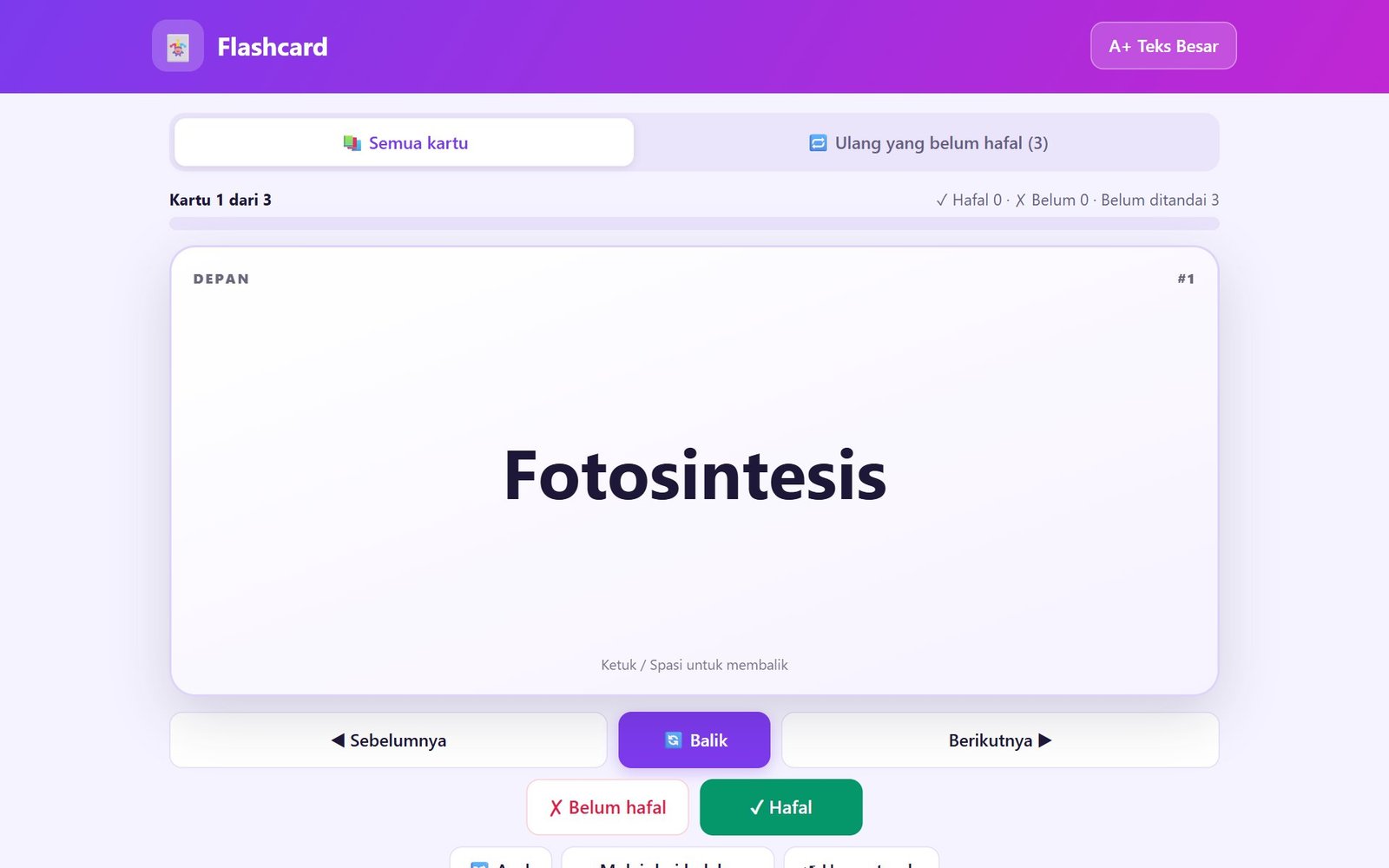
Tampilan Flashcard dengan kartu bolak-balik dan tombol Hafal atau Belum hafal
Contoh penggunaan di kelas
SD kelas 4, Bahasa Inggris. Guru membuat 20 kartu nama hewan. Di kelas, kartu ditampilkan di proyektor dan murid menebak bersama. Di rumah, murid memakai mode Ulang yang belum hafal sampai semua kartu tertandai hafal.
SMA kelas 10, Kimia. Depan kartu berisi lambang unsur, belakang berisi nama dan golongannya. Dengan Mulai dari belakang, murid berlatih ke arah sebaliknya: dari nama unsur menuju lambangnya.
Tips agar hasilnya maksimal
- Satu kartu, satu konsep. Kalimat panjang lebih cocok di sisi belakang.
- Selalu periksa ketepatan isi hasil AI sebelum membagikan.
- Ajak murid memakai mode ulang agar latihan fokus pada kartu yang belum dikuasai.
- Tanda hafal hanya berlaku selama halaman dibuka, jadi sarankan murid menyelesaikan satu sesi sekaligus.
- Untuk latihan mencocokkan pasangan istilah, coba Kartu Memori atau Garis Pasangan.
Kesimpulan
Kartu Belajar membuat latihan hafalan lebih terarah dan menyenangkan, di kelas maupun di rumah. Baca gambaran lengkap di Media Interaktif HTML dan Aplikasi Guru. Belum menjadi anggota? Silakan daftar di SAGUSATAL.
Pertanyaan yang Sering Diajukan
Berapa banyak kartu yang bisa dibuat dalam satu flashcard?
Hingga 100 kartu. Sisi depan maksimal 200 karakter dan sisi belakang maksimal 400 karakter.
Bisakah kartu dibuat otomatis dengan AI?
Bisa. Gunakan panel Isi otomatis dengan AI di editor, tulis topik dan jumlah kartu, lalu klik Buat dengan AI. Hasilnya tetap bisa disunting.
Apakah murid perlu akun untuk belajar dengan flashcard?
Tidak. Murid cukup membuka tautan yang dibagikan guru, di laptop maupun ponsel.
Apakah tanda hafal tersimpan?
Tidak. Tanda hafal dan belum hafal hanya berlaku selama halaman dibuka dan kembali kosong saat halaman dimuat ulang.